🔐 qtresorQuick-Anleitung · mit Bildern
Alle Anleitungen 1234-Anleitung (nur Text) Ausführliche Kurzanleitung

Der erste Tresor in vier Schritten

Die Klasse löst die Aufgaben eines Arbeitsblatts und knackt mit den richtigen Lösungen einen Tresor am Beamer. Start im qteach-Dashboard über die Kachel qtresor.

  1. 1

    Tresor anlegen

    Unter Neuer Tresor einen Titel eintragen, das Fach ist freiwillig → Tresor anlegen.

    Du landest direkt bei den Aufgaben.
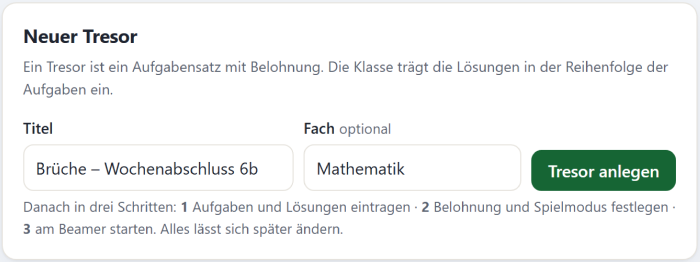
    Karte „Neuer Tresor“ mit dem Titel „Brüche – Wochenabschluss 6b“, dem Fach Mathematik und dem grünen Knopf „Tresor anlegen“.
  2. 2

    Lösungen eintragen

    Im Raster je Aufgabe nur die richtige Lösung eintippen – in der Reihenfolge des Arbeitsblatts, mindestens 3, höchstens 30. Mehr Felder mit +.

    Dann Lösungen speichern. Leere Felder zählen nicht.
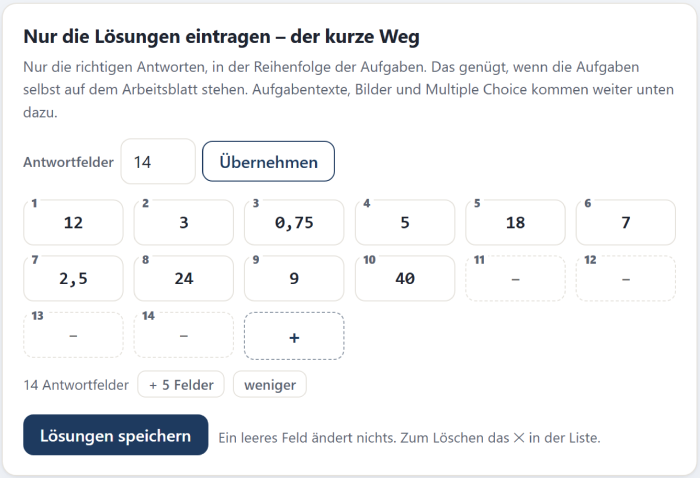
    Karte „Nur die Lösungen eintragen – der kurze Weg“ mit einem Raster aus Antwortfeldern, zehn davon ausgefüllt, darunter der Knopf „Lösungen speichern“.
  3. 3

    Belohnung festlegen

    Schritt Belohnung & Einstellungen: eine Nachricht schreiben oder ein Bild hochladen – ohne Belohnung startet der Tresor nicht.

    Fürs erste Mal unter Wie wird gespielt?: Gemeinsam als Klasse → Speichern.
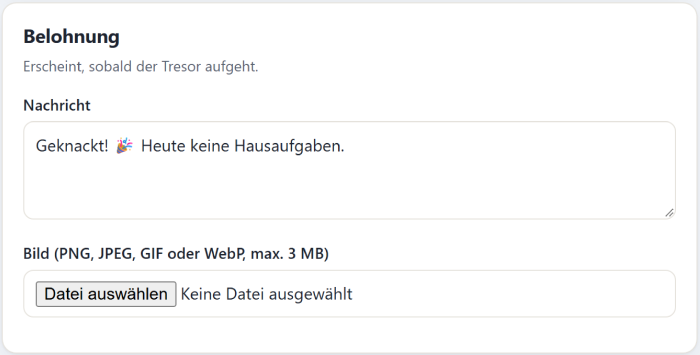
    Karte „Belohnung“ mit der Nachricht „Geknackt! Heute keine Hausaufgaben.“ und einem Feld zum Hochladen eines Bildes.
  4. 4

    Am Beamer starten

    Am Beamer starten. Unten stehen Adresse, Code und QR-Code.

    Klasse: Code eingeben oder QR-Code scannen → Lösungen eintragen → Tresor öffnen.

    Ist er offen: oben rechts Beenden. Auf der Übersicht zeigt Auswertung, welche Aufgaben schwer waren.
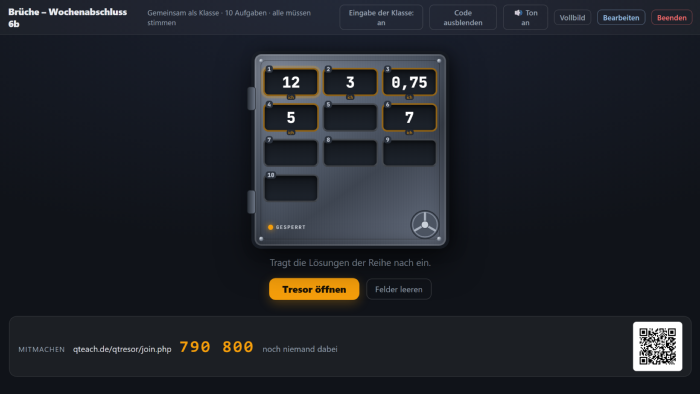
    Beameransicht: ein Tresor mit zehn Feldern, fünf davon ausgefüllt, darunter „Tresor öffnen“; unten die Adresse qteach.de/qtresor/join.php, der Code 790 800 und ein QR-Code; oben rechts die Knöpfe Bearbeiten und Beenden.

qtresor · Quick-Anleitung · Stand 18.09.2026 · Bilder aus einem Beispieltresor · Spielmodi, Aufgabentexte und Teilen in der ausführlichen Kurzanleitung.