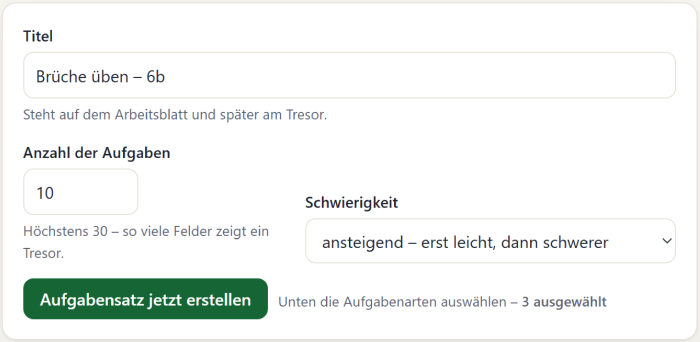
Aufgabensatz anlegen
Neuer Aufgabensatz → Titel eintragen, Anzahl der Aufgaben wählen (höchstens 30), Schwierigkeit z. B. ansteigend.
Der Titel steht später auf dem Arbeitsblatt.
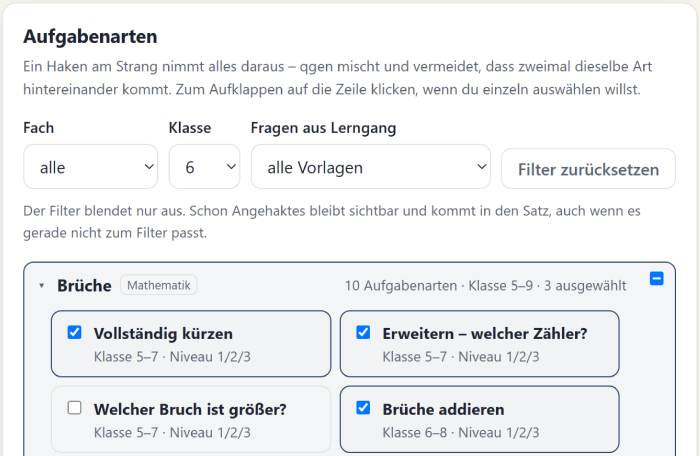
Aufgabenarten ankreuzen
Unter Aufgabenarten die Liste mit Fach, Klasse und Fragen aus Lerngang eingrenzen. Ein Thema aufklappen und einzelne Arten ankreuzen – oder den Haken rechts nimmt das ganze Thema.
Dann Aufgabensatz jetzt erstellen.
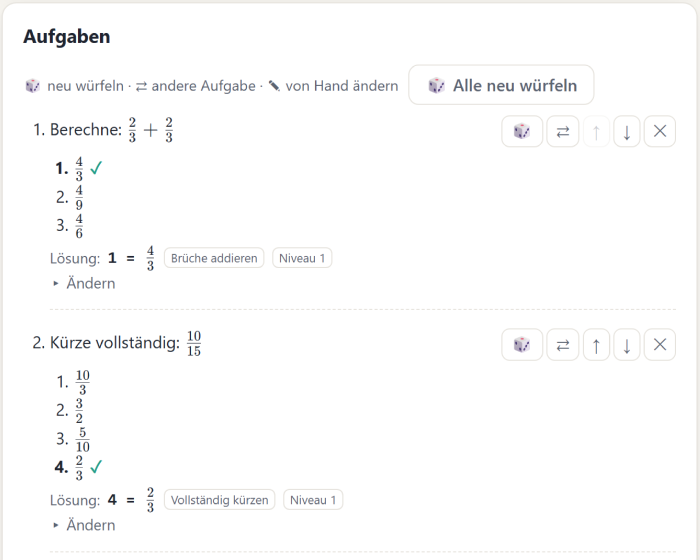
Aufgaben durchsehen
Die Liste einmal lesen – die Lösung steht jeweils dabei. Was nicht passt: 🎲 andere Zahlen, ⇄ andere Aufgabe, ✕ entfernen, ↑ ↓ umsortieren.
Eigene Wünsche über Ändern: Text, Lösung oder Niveau.
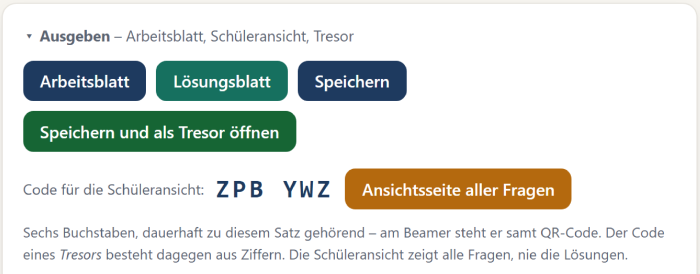
Ausgeben
Oben Ausgeben aufklappen: Arbeitsblatt für die Klasse, Lösungsblatt für dich. Auf beiden Blättern oben: Variante B und C mit anderen Zahlen. Danach Speichern.
Für die Geräte: qteach.de/qgen/view.php und der Code aus sechs
Buchstaben – ohne Lösungen. Oder Speichern und als Tresor öffnen.