🧮 NotenrechnerQuick-Anleitung · mit Bildern
Alle Anleitungen 1234-Anleitung (nur Text) Zum Notenrechner

NotenschlĂĽssel in vier Schritten

Zur Punktzahl einer Klassenarbeit in einer Minute einen einheitlichen NotenschlĂĽssel erstellen und drucken. Ohne Anmeldung, gespeichert wird nichts auf dem Server.

  1. 1

    Punktzahl einstellen

    qteach-Kachel Notenrechner oder punkte-noten.qteach.de.

    Die maximale Punktzahl am Zifferblatt tippen – außen Zehner, innen Einer – oder ins Feld Punktzahl schreiben.

    Die Grenzen fĂĽr Note 1, 3,5 und 5,5 folgen von selbst (95 %, 50 %, 12,5 %). Wer eine ändert, behält sie; auto koppelt sie wieder an.
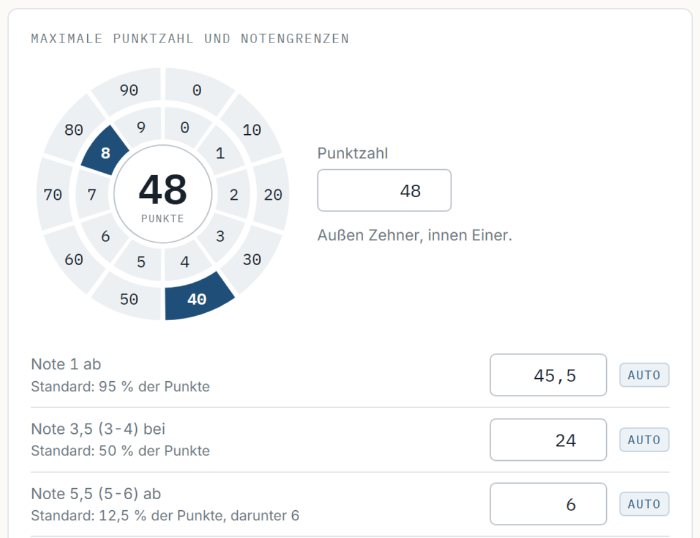
    Zifferblatt mit 48 Punkten in der Mitte, daneben das Feld „Punktzahl“, darunter die Grenzen Note 1 ab 45,5, Note 3,5 bei 24 und Note 5,5 ab 6, jeweils mit „auto“.
  2. 2

    NotenschlĂĽssel prĂĽfen

    Der SchlĂĽssel steht sofort da: jede Note mit der Punktzahl, ab der sie gilt.

    Bei Bedarf darĂĽber anpassen: Notenstufen (halbe oder Viertelnoten), Punkte-Schrittweite (1 oder 0,5) und Rundung.
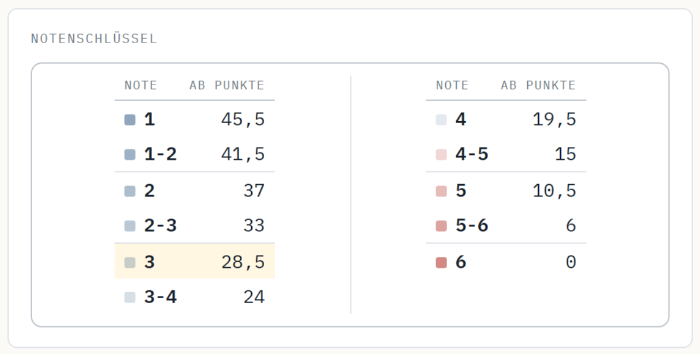
    Notenschlüssel in zwei Spalten: Note 1 ab 45,5, 1-2 ab 41,5, 2 ab 37 … bis 6 ab 0 Punkten.
  3. 3

    Zur Probe: Note ermitteln

    Erreichte Punkte eintragen – daneben stehen die Note, der Anteil und der rechnerische Wert. Das Band darunter zeigt, wo die Punktzahl liegt.
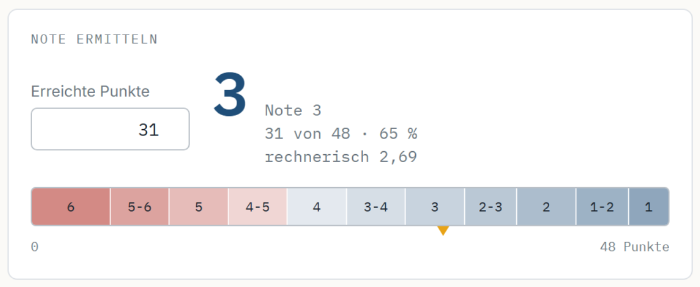
    Erreichte Punkte 31, daneben groß die Note 3 mit „31 von 48 · 65 %, rechnerisch 2,69“, darunter ein Farbband von 6 bis 1 mit Markierung bei 3.
  4. 4

    Drucken und sichern

    Unter Kopfdaten für den Ausdruck Klasse, Fach, Arbeit, Schuljahr und Datum eintragen → Drucken: Kopfzeile, Schlüssel und Bemerkung auf einer Seite.

    Einstellungen speichern lädt eine Datei herunter, laden liest sie wieder ein. Oder einfach die Adresse als Lesezeichen ablegen – alle Einstellungen stecken darin.
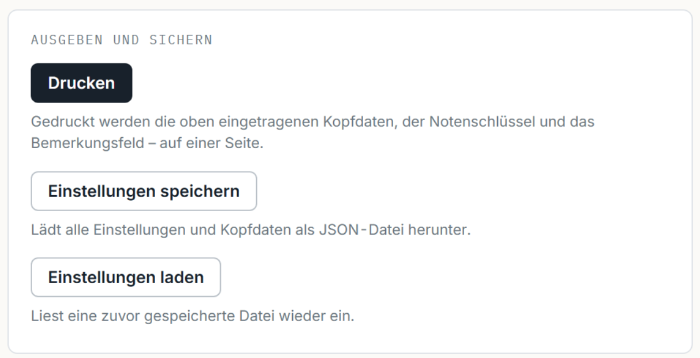
    Bereich „Ausgeben und sichern“ mit den Knöpfen „Drucken“, „Einstellungen speichern“ und „Einstellungen laden“.

Notenrechner · Quick-Anleitung · Stand 18.09.2026 · Bilder aus einem Beispiel mit 48 Punkten · Was nicht in Datei oder Adresse steckt, ist nach dem Schließen weg.