⏱ KonferenztimerQuick-Anleitung · mit Bildern
Alle Anleitungen 1234-Anleitung (nur Text) Zur Konferenzleitung

Konferenztimer in vier Schritten

Zeugniskonferenzen ohne Warten im Flur: Alle sehen auf dem Handy oder einem Bildschirm, welche Konferenz läuft und welche als Nächstes kommt. Ohne Anmeldung – für die Leitung genauso wie für die Teilnehmer.

  1. 1

    Reihenfolge antippen

    qteach-Kachel Konferenztimer oder konferenztimer.qteach.de/leitung.

    Oben die Züge wählen (a bis c … e). Dann die Klassen in der Reihenfolge der Konferenzen antippen – sie werden gelb und erscheinen unter Gewählte Reihenfolge. Nochmal tippen entfernt sie.

    Zum Schluss Sitzung anlegen.
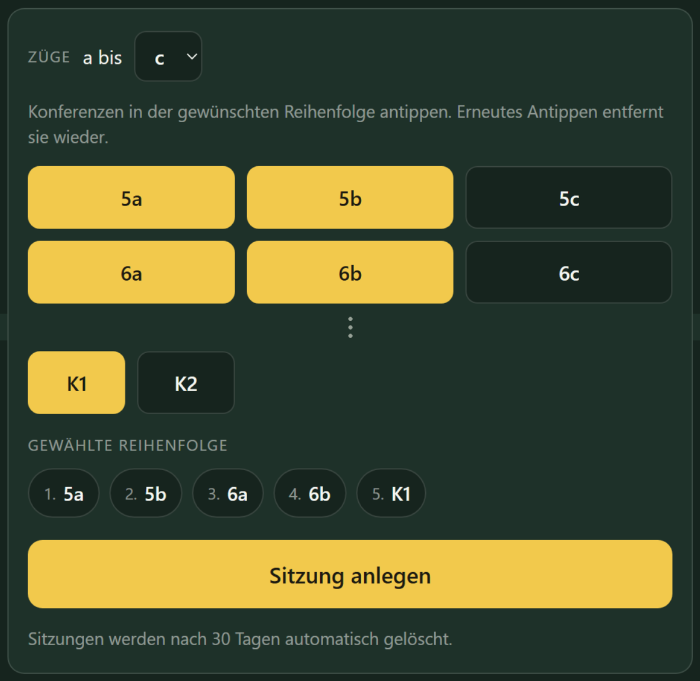
    Leitungsseite: Züge a bis c, die Klassen 5a, 5b, 6a, 6b und K1 sind gelb markiert und stehen unter „Gewählte Reihenfolge“, darunter der Knopf „Sitzung anlegen“.
  2. 2

    Teilnehmer einladen

    Die Seite, die jetzt erscheint, als Lesezeichen speichern – nur mit ihr lässt sich die Sitzung steuern.

    Oben stehen die Infos für die Teilnehmer: Nummer, QR-Code und Link. Groß anzeigen öffnet sie für Beamer oder Aushang – ohne den geheimen Master-Link, der zugeklappt ganz unten liegt.

    Karte „Für die Teilnehmer“ mit der Sitzungsnummer, einem QR-Code, dem Link konferenztimer.qteach.de/?s=… sowie den Knöpfen „Teilnehmer-Link kopieren“ und „Groß anzeigen (Beamer, Aushang)“.
  3. 3

    Weiterschalten

    Der gelbe Knopf beendet die laufende Konferenz und startet die nächste. Darüber lässt sich eine kurze Nachricht an alle mitschicken.

    Versehentlich getippt? Letzten Schritt zurücknehmen. Nach der letzten Konferenz schließt derselbe Knopf die Sitzung ab.
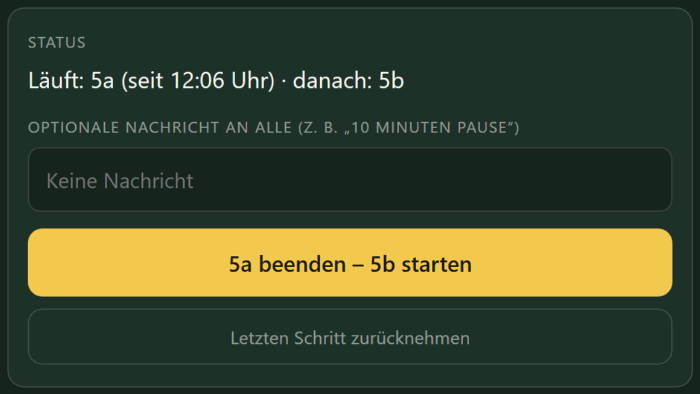
    Steuerung: Status „Läuft: 5a · danach: 5b“, Feld für eine Nachricht, gelber Knopf „5a beenden – 5b starten“ und darunter „Letzten Schritt zurücknehmen“.
  4. 4

    Was die Teilnehmer sehen

    QR-Code scannen oder konferenztimer.qteach.de öffnen und die Nummer eingeben. Einmal Benachrichtigungen & Ton aktivieren – dann meldet sich das Handy bei jedem Wechsel.

    Ein Tablet oder PC im Flur zeigt dieselbe Großanzeige.
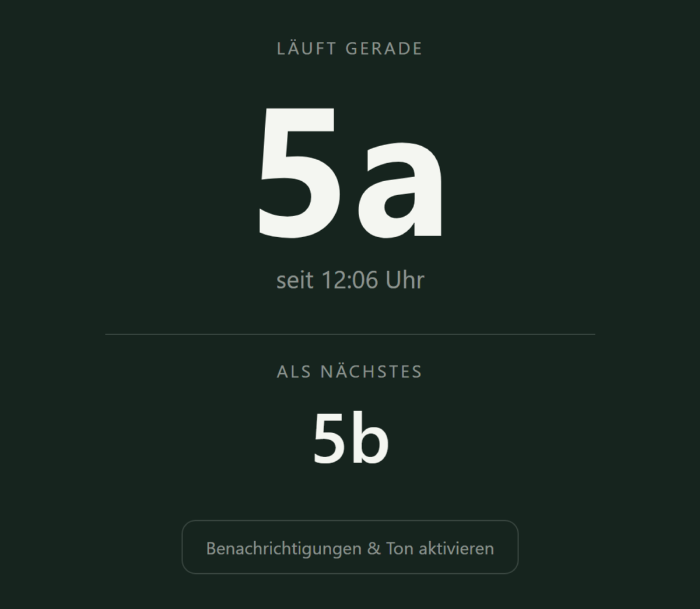
    Großanzeige: „Läuft gerade 5a, seit 12:06 Uhr“, darunter „Als Nächstes 5b“ und der Knopf „Benachrichtigungen & Ton aktivieren“.

Konferenztimer · Quick-Anleitung · Stand 18.09.2026 · Bilder aus einer Beispielsitzung · Sitzungen werden nach 30 Tagen von selbst gelöscht.